请注意:每个用户邮箱大小为10M,每封信件(包括收和发)最大不得超过4M。
|
●
|
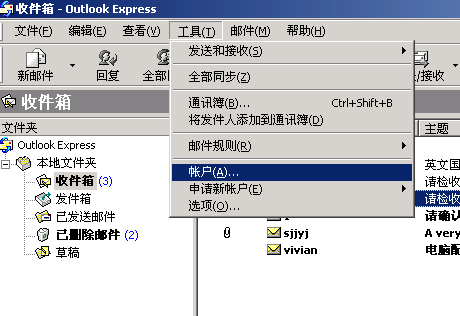
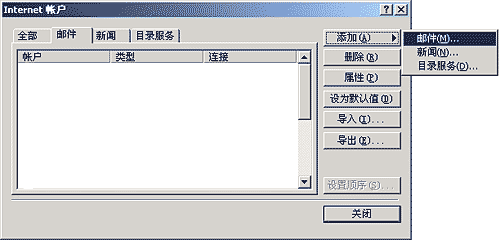
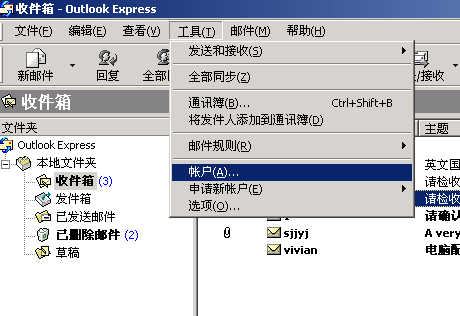
启动Outlook Express选择“工具”—→“帐户”
|
|
|
|
●
|
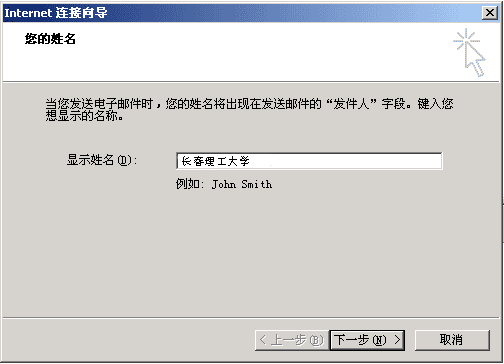
在这个界面填写您希望的显示的发件人姓名,然后点击“下一步”
|
|
|
|
●
|
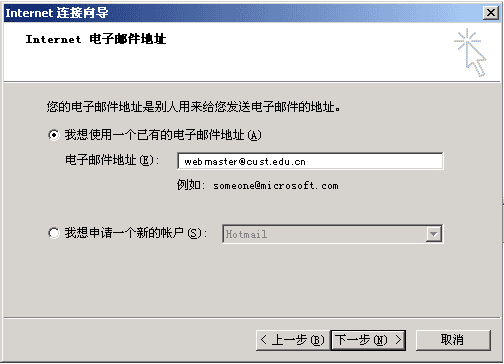
填写您的邮箱名,格式为:yourname@yourdomain.com,然后点击“下一步”
|
|
|
|
●
|
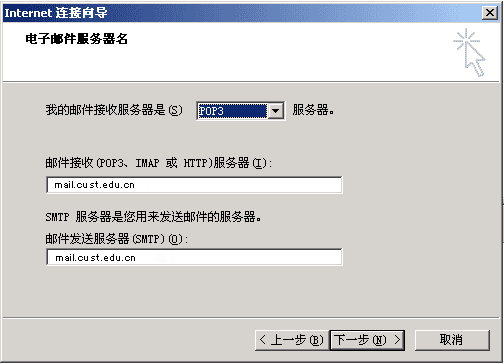
在这个页面填写POP3和SMTP服务器,格式为mail.yourdomain.com,然后点击“下一步”
|
|
|
|
●
|
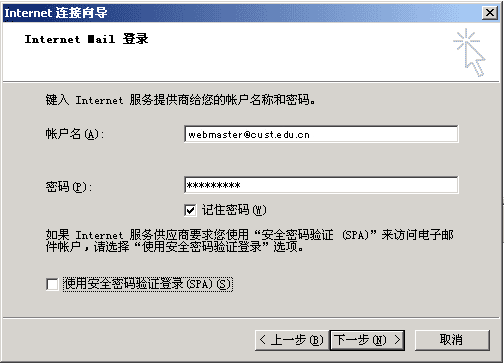
填写帐户名(完整的信箱名,包括@符号后的部分)和密码,点击“下一步”
|
|
|
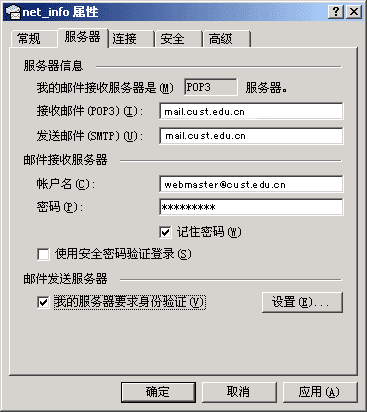
| 使用企业邮局发送邮件必须配置“邮件服务器需要身份验证”。 |
|
●
|
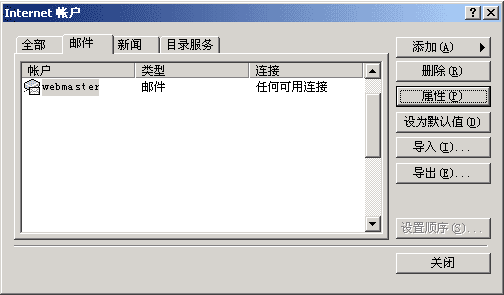
启动Outlook Express选择“工具→帐号→邮件”
|
|
|
|
●
|
勾选“我的服务器要求身份验证”,并点击“设置”进入下一步
|
|
|
|
●
|
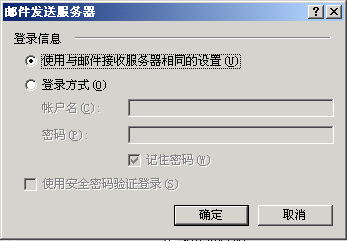
选择“使用与邮件接受服务器相同的设置”,确定即完成所有配置
|
|
|
二、
Foxmail设置说明
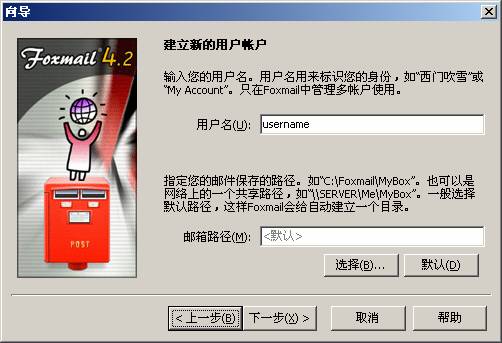
如果第一次运行Foxmail,则出现向导界面;如果想增加新账户,则进入主菜单项“账户(A)”下“新建(N)”,出现如下界面:
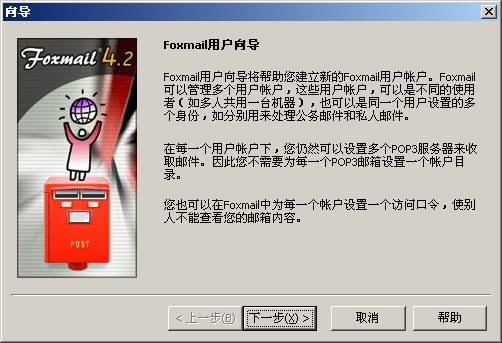
单击“下一步(X)>”按钮。
在“用户名(U)”后键入标识您身份的用户名,比如:username。
单击“下一步(X)>”按钮。
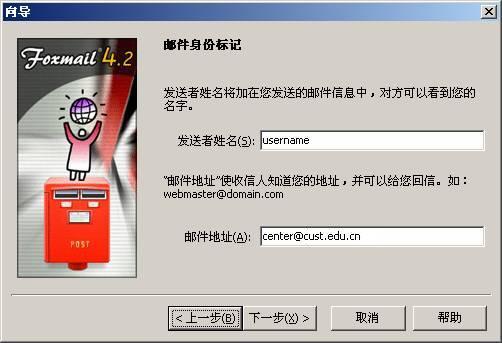
在“发送者姓名(S)”后键入您的姓名,比如:username;在“邮件地址(A)”后键入您的邮件地址,比如:center@cust.edu.cn。
单击“下一步(X)>”按钮。
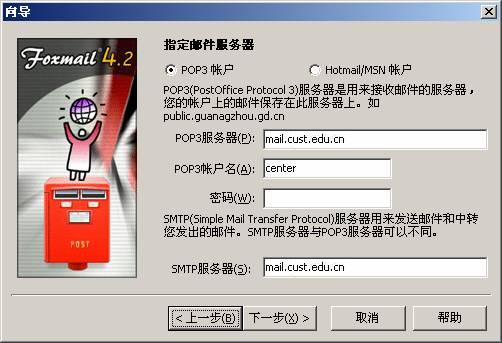
在“POP3服务器(P)”后键入:mail.cust.edu.cn;在“POP3账户名(A)”后键入您的用户账号,比如:center;在“SMTP服务器(S)”后键入:mail.cust.edu.cn
单击“下一步(X)>”按钮。
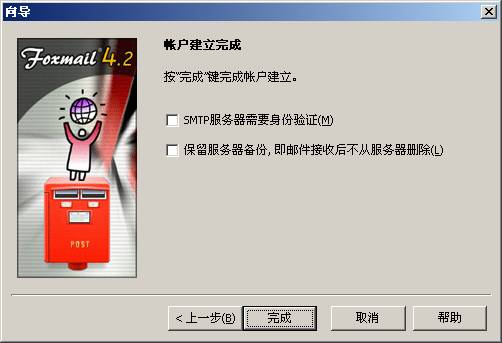
单击“完成”按钮。
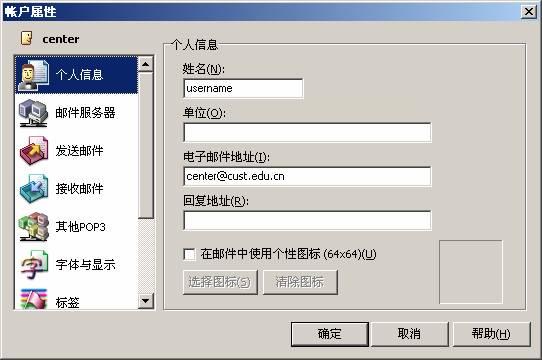
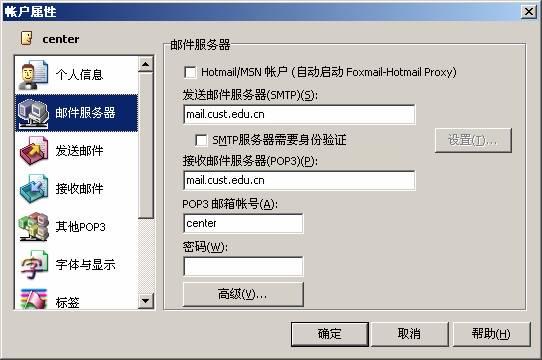
修改信息,请选中用户名,单击鼠标右键,进入“属性(P)…”。
“个人信息”:“姓名”栏修改邮件头中显示的发送者姓名;“电子邮件地址”栏修改发送方邮件地址。
“邮件服务器”:“发送邮件服务器(SMTP)(S)”栏修改发送邮件服务器地址;“接收邮件服务器(POP3)(P)”栏修改接收邮件服务器地址;“POP3邮箱账号(A)”修改账号。
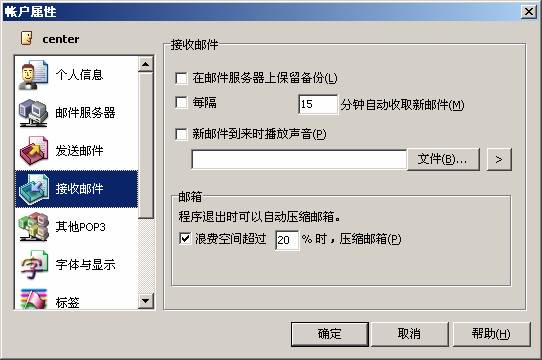
注意:“接收邮件”有一项“在邮件服务器上保留备份”,选中该项将使您收完信件后服务器不删除信件,容易导致信箱爆满。为了不影响您的使用,请不要选中该项。