|
1.在桌面上的“ 网络 ”图标上点击右键,选属性。
2.在桌面上的“ Internet Explorer ”图标上点击右键,选属性。在弹出的“ Internet 属性 ”窗口上点击“ 连接 ”选项,然后再点击页面上的“ 添加 ”按钮。
3.点击桌面左下角的“ 开始 ”---“ 控制面板 ”,然后在打开的控制面板中找到并双击“ 网络和共享中心 ”。
win7设置宽带连接图一
我们现在以第一种方法来操作(其他二种方法在进入设置后的操作和以下是一样的)在桌面上的“ 网络 ”图标上点击右键,选“ 属性 ”,然后会打开“ 网络和共享中心 ”这个页面。(见上图↑)。
在“ 网络和共享中心 ”这个页面的中间位置有“ 更改网络设置 ”项,点击此项的第一个选项“ 设置新的连接或网络 ”,然后在弹出的新窗口中选择“ 连接到Internet ”(默认选项),点击“ 下一步 ”。(见下图↓)
win7设置宽带连接图二
然后会弹出一个新窗口,直接点击窗口中的“ 宽带(PPPOE)(R)” 这个默认选项。(见下图↓)
win7设置宽带连接图三
然后在弹出的新窗口中,输入你办理校园网时注册的“ 用户名” 和“ 密码” ,连接名称默认为“ 宽带连接” ,当然你也可以修改成你喜欢的任何名称。然后再点击“ 连接 ”。(见下图↓)
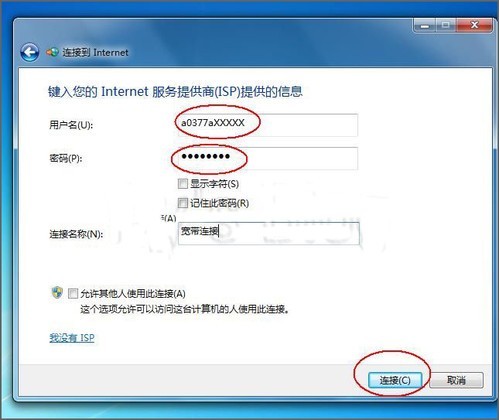
win7设置宽带连接图四
如果网络正常,账号和密码输入正确的话,你就可以正常连接到Internet上了。
4.Windows7并没有提供建立桌面快捷图标的选项,所以,为了以后我们能方便快捷的使用宽带连接,我们还需要创建一个宽带连接快捷方式到桌面上,以方便我们下次快捷使用宽带连接。具体方法如下:
重复以上三种步骤的任何一种,也就是能进入到“ 网络和共享中心 ”这个页面即可,然后点击页面左上角的“ 更改适配器设置 ”这个选项。(见下图↓)
win7设置宽带连接图五
然后你就可以看到你刚才创建的“ 宽带连接” 了(或者是你建立PPPOE时自己设置的名称),在 “宽带连接” 上点击右键,选择“ 创建快捷方式 ”。(见下图↓)
win7设置宽带连接图六
在弹出的警告窗口上点击“ 是 ”,然后关闭此页面,你就会发现宽带连接快捷方式已经出现在我们的桌面上了。
win7设置宽带连接图七
|